Domain free-trade24.de kaufen?
Wir ziehen mit dem Projekt
free-trade24.de um.
Sind Sie am Kauf der Domain
free-trade24.de interessiert?
domain@kv-gmbh.de · 0541-91531010
Domain free-trade24.de kaufen?
Was ist ein Dual-Monitor-Hintergrundbild?
Ein Dual-Monitor-Hintergrundbild ist ein Bild, das speziell für die Verwendung auf zwei Monitoren entwickelt wurde. Es erstreckt sich über beide Bildschirme und ermöglicht eine nahtlose Darstellung des Hintergrunds auf beiden Monitoren. Dadurch entsteht ein erweiterter und zusammenhängender visueller Effekt. **
Soll ich einen Dual-Monitor oder einen Ultrawide-Monitor kaufen?
Die Entscheidung zwischen einem Dual-Monitor-Setup und einem Ultrawide-Monitor hängt von Ihren individuellen Bedürfnissen und Vorlieben ab. Ein Dual-Monitor-Setup bietet Ihnen die Möglichkeit, mehrere Anwendungen gleichzeitig zu öffnen und zu nutzen, während ein Ultrawide-Monitor ein breiteres Sichtfeld bietet und ein immersiveres Erlebnis ermöglicht. Wenn Sie viel Multitasking betreiben und mehrere Anwendungen gleichzeitig verwenden möchten, ist ein Dual-Monitor-Setup möglicherweise die bessere Wahl. Wenn Sie jedoch ein breiteres Sichtfeld und ein immersiveres Erlebnis wünschen, könnte ein Ultrawide-Monitor die richtige Wahl für Sie sein. **


Ähnliche Suchbegriffe für Verbatim-Monitor-Portable-Dual
Top-Angebote
Produkte zum Begriff Verbatim-Monitor-Portable-Dual:

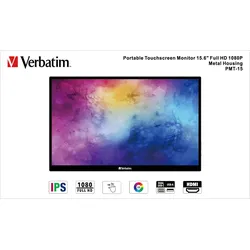
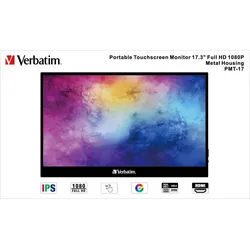

-
Ist die Dual-Monitor-Halterung einzeln höhenverstellbar?
Ja, die Dual-Monitor-Halterung ist einzeln höhenverstellbar. Das bedeutet, dass Sie die Höhe jedes Monitors unabhängig voneinander einstellen können, um eine optimale Sicht und Ergonomie zu gewährleisten. Dies ermöglicht es Ihnen, die Monitore auf Ihre individuellen Bedürfnisse anzupassen. **
-
Wie lautet die korrekte Grammatik für "Dual-Monitor-Setup"?
Die korrekte Grammatik für "Dual-Monitor-Setup" ist bereits gegeben. Es handelt sich um eine Zusammensetzung aus den Substantiven "Dual", "Monitor" und "Setup", wobei "Dual" als Adjektiv das Substantiv "Monitor" näher beschreibt und "Setup" das Ganze als Substantiv ergänzt. **
-
Funktioniert ein Dual-Monitor-Setup mit einem Full-HD- und einem WQHD-2K-Monitor?
Ja, ein Dual-Monitor-Setup mit einem Full-HD- und einem WQHD-2K-Monitor funktioniert problemlos. Die beiden Monitore können gleichzeitig angeschlossen und verwendet werden. Es ist jedoch zu beachten, dass der Inhalt auf dem Full-HD-Monitor möglicherweise etwas unscharf oder vergrößert angezeigt wird, da die Auflösung des WQHD-Monitors höher ist. **
-
Wie kann ich einen Dual-Monitor-Setup mit einem 4K- und einem FHD-Monitor einrichten?
Um einen Dual-Monitor-Setup mit einem 4K- und einem FHD-Monitor einzurichten, müssen Sie zunächst sicherstellen, dass Ihre Grafikkarte die erforderlichen Anschlüsse hat. Verbinden Sie den 4K-Monitor über einen HDMI- oder DisplayPort-Anschluss und den FHD-Monitor über einen HDMI- oder DVI-Anschluss. Öffnen Sie dann die Anzeigeeinstellungen auf Ihrem Computer und konfigurieren Sie die Monitore entsprechend Ihren Vorlieben, z.B. als erweiterten Desktop oder als Spiegelung. **


Wie kann ich ein Dual-Monitor-Setup mit einem flachen und einem gekrümmten Monitor einrichten?
Um ein Dual-Monitor-Setup mit einem flachen und einem gekrümmten Monitor einzurichten, benötigst du zunächst einen Grafikkartenanschluss für jeden Monitor. Stelle sicher, dass beide Monitore über die entsprechenden Anschlüsse (z.B. HDMI oder DisplayPort) mit deinem Computer verbunden sind. Anschließend kannst du die Anzeigeeinstellungen deines Computers anpassen, um die Bildschirme zu konfigurieren und die gewünschte Anordnung festzulegen. Du kannst beispielsweise festlegen, welcher Monitor als Hauptmonitor fungieren soll und wie die Bildschirme physisch angeordnet sind. **
Wie kann ich einen Dual-Monitor mit meinem Laptop einrichten?
Um einen Dual-Monitor mit Ihrem Laptop einzurichten, benötigen Sie einen externen Monitor und eine Verbindungsmethode wie HDMI, VGA oder DisplayPort. Schließen Sie den externen Monitor an den Laptop an und stellen Sie sicher, dass er erkannt wird. Gehen Sie dann zu den Anzeigeeinstellungen Ihres Laptops und konfigurieren Sie den Dual-Monitor-Modus, um die gewünschte Anzeigekonfiguration einzurichten. **
Top-Angebote
Produkte zum Begriff Verbatim-Monitor-Portable-Dual:
-
15.6" Verbatim Portable 15.6" FHD Monitor LIGHTTragbarer Monitor 15.6" mit Full HD 1920 × 1080 Auflösung, IPS-Panel mit HDR und 178° Betrachtungswinkel, USB-C Plug & Play sowie HDMI, eingebaute Stereo-Lautsprecher und eine schützende Neoprenhülle. Portable Monitor 15.6" Full HD 1080p LIGHT Series ist ein leichter, ultradünner externer Bildschirm, der über voll ausgestattetes USB-C (DisplayPort Alt Mode) oder Mini HDMI verbunden wird und keine Treiber für die Plug-and-Play-Nutzung benötigt. 1920 × 1080 Auflösung mit 16,7 Millionen Farben IPS-Panel mit 178° ultraweiten Betrachtungswinkeln und HDR-Technologie USB-C (voll ausgestattet) und USB-C (nur Strom) sowie Mini-HDMI-Eingang Eingebaute Stereo-Lautsprecher und 3,5-mm-Audioanschluss Enthält USB-C-zu-USB-C, USB-A-zu-USB-C, Mini-HDMI-Kabel, Netzteil und Neoprenhülle Kompatibel mit Windows, Mac OS, Android und iOS (Adapter für Lightning erforderlich) Ideal als tragbarer Zweitbildschirm für Laptops, Spielkonsolen, Tablets und Mobilgeräte - liefert klare Bilder für Arbeit und Unterhaltung unterwegs.100,44 €*Versand: 5,99 €Sichere Weiterleitung zum Anbieter
-
Was ist ein Dual-Monitor-Hintergrundbild?
Ein Dual-Monitor-Hintergrundbild ist ein Bild, das speziell für die Verwendung auf zwei Monitoren entwickelt wurde. Es erstreckt sich über beide Bildschirme und ermöglicht eine nahtlose Darstellung des Hintergrunds auf beiden Monitoren. Dadurch entsteht ein erweiterter und zusammenhängender visueller Effekt. **
-
Soll ich einen Dual-Monitor oder einen Ultrawide-Monitor kaufen?
Die Entscheidung zwischen einem Dual-Monitor-Setup und einem Ultrawide-Monitor hängt von Ihren individuellen Bedürfnissen und Vorlieben ab. Ein Dual-Monitor-Setup bietet Ihnen die Möglichkeit, mehrere Anwendungen gleichzeitig zu öffnen und zu nutzen, während ein Ultrawide-Monitor ein breiteres Sichtfeld bietet und ein immersiveres Erlebnis ermöglicht. Wenn Sie viel Multitasking betreiben und mehrere Anwendungen gleichzeitig verwenden möchten, ist ein Dual-Monitor-Setup möglicherweise die bessere Wahl. Wenn Sie jedoch ein breiteres Sichtfeld und ein immersiveres Erlebnis wünschen, könnte ein Ultrawide-Monitor die richtige Wahl für Sie sein. **
-
Ist die Dual-Monitor-Halterung einzeln höhenverstellbar?
Ja, die Dual-Monitor-Halterung ist einzeln höhenverstellbar. Das bedeutet, dass Sie die Höhe jedes Monitors unabhängig voneinander einstellen können, um eine optimale Sicht und Ergonomie zu gewährleisten. Dies ermöglicht es Ihnen, die Monitore auf Ihre individuellen Bedürfnisse anzupassen. **
-
Wie lautet die korrekte Grammatik für "Dual-Monitor-Setup"?
Die korrekte Grammatik für "Dual-Monitor-Setup" ist bereits gegeben. Es handelt sich um eine Zusammensetzung aus den Substantiven "Dual", "Monitor" und "Setup", wobei "Dual" als Adjektiv das Substantiv "Monitor" näher beschreibt und "Setup" das Ganze als Substantiv ergänzt. **
Ähnliche Suchbegriffe für Verbatim-Monitor-Portable-Dual
-
Verbatim Portable 15.6" Touch Monitor LIGHT (1920 x 1080 Pixel, 15.60"), Monitor, SchwarzErlebe mühelose Kontrolle mit dem tragbaren 15,6"-Touchscreen-Monitor der Verbatim LIGHT-Serie. Mit seiner kapazitiven 10-Punkt-Multitouch-Funktionalität kannst du auf diesem kompakten Display direkt auf dem Bildschirm wischen, tippen, zoomen und zeichnen - ideal für Designer, Profis und Studierende. Der Plug-and-Play USB-C Anschluss vereinfacht deine Einrichtung - ein einziges Kabel sorgt für die Strom-, Video- und Toucheingabe.143,78 €*Versand: 0,00 €Sichere Weiterleitung zum Anbieter
-
13" Verbatim Portable Touchscreen Monitor 13.3" WUXGA Resolution & Wireless Power SupplyTragbarer Touchscreen-Monitor bietet ein 13.3" WUXGA (1920 x 1200) IPS-Display mit HDR, 10?Punkt-Multi?Touch und einer magnetischen 5000mAh kabellosen Powerbank. Kompakt und robust kombiniert der Tragbarer Touchscreen-Monitor 13.3" WUXGA unterstützt FreeSync und Low Blue Light Onboard-Stromversorgung, Touch-Steuerung und ein hochwertiges Display erweitern Ihren Arbeits- und Unterhaltungsbereich ohne zusätzliche Peripherie.177,68 €*Versand: 5,99 €Sichere Weiterleitung zum Anbieter
-
Funktioniert ein Dual-Monitor-Setup mit einem Full-HD- und einem WQHD-2K-Monitor?
Ja, ein Dual-Monitor-Setup mit einem Full-HD- und einem WQHD-2K-Monitor funktioniert problemlos. Die beiden Monitore können gleichzeitig angeschlossen und verwendet werden. Es ist jedoch zu beachten, dass der Inhalt auf dem Full-HD-Monitor möglicherweise etwas unscharf oder vergrößert angezeigt wird, da die Auflösung des WQHD-Monitors höher ist. **
-
Wie kann ich einen Dual-Monitor-Setup mit einem 4K- und einem FHD-Monitor einrichten?
Um einen Dual-Monitor-Setup mit einem 4K- und einem FHD-Monitor einzurichten, müssen Sie zunächst sicherstellen, dass Ihre Grafikkarte die erforderlichen Anschlüsse hat. Verbinden Sie den 4K-Monitor über einen HDMI- oder DisplayPort-Anschluss und den FHD-Monitor über einen HDMI- oder DVI-Anschluss. Öffnen Sie dann die Anzeigeeinstellungen auf Ihrem Computer und konfigurieren Sie die Monitore entsprechend Ihren Vorlieben, z.B. als erweiterten Desktop oder als Spiegelung. **
-
Wie kann ich ein Dual-Monitor-Setup mit einem flachen und einem gekrümmten Monitor einrichten?
Um ein Dual-Monitor-Setup mit einem flachen und einem gekrümmten Monitor einzurichten, benötigst du zunächst einen Grafikkartenanschluss für jeden Monitor. Stelle sicher, dass beide Monitore über die entsprechenden Anschlüsse (z.B. HDMI oder DisplayPort) mit deinem Computer verbunden sind. Anschließend kannst du die Anzeigeeinstellungen deines Computers anpassen, um die Bildschirme zu konfigurieren und die gewünschte Anordnung festzulegen. Du kannst beispielsweise festlegen, welcher Monitor als Hauptmonitor fungieren soll und wie die Bildschirme physisch angeordnet sind. **
-
Wie kann ich einen Dual-Monitor mit meinem Laptop einrichten?
Um einen Dual-Monitor mit Ihrem Laptop einzurichten, benötigen Sie einen externen Monitor und eine Verbindungsmethode wie HDMI, VGA oder DisplayPort. Schließen Sie den externen Monitor an den Laptop an und stellen Sie sicher, dass er erkannt wird. Gehen Sie dann zu den Anzeigeeinstellungen Ihres Laptops und konfigurieren Sie den Dual-Monitor-Modus, um die gewünschte Anzeigekonfiguration einzurichten. **
* Alle Preise verstehen sich inklusive der gesetzlichen Mehrwertsteuer und ggf. zuzüglich Versandkosten. Die Angebotsinformationen basieren auf den Angaben des jeweiligen Shops und werden über automatisierte Prozesse aktualisiert. Eine Aktualisierung in Echtzeit findet nicht statt, so dass es im Einzelfall zu Abweichungen kommen kann. ** Hinweis: Teile dieses Inhalts wurden von KI erstellt.